

メールの設定 Windows Outlook 2010 オプション設定
オプション設定
1.「Microsoft Outlook 2010」を起動します。

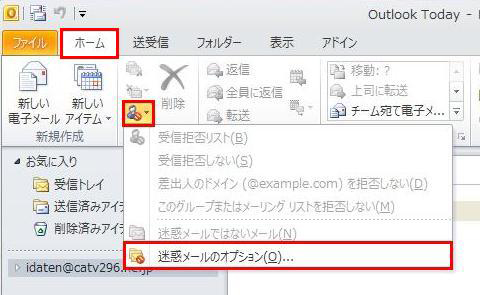
2.ホームをクリック後、以下のアイコンを選択し「迷惑メールのオプション(O)」をクリックします。
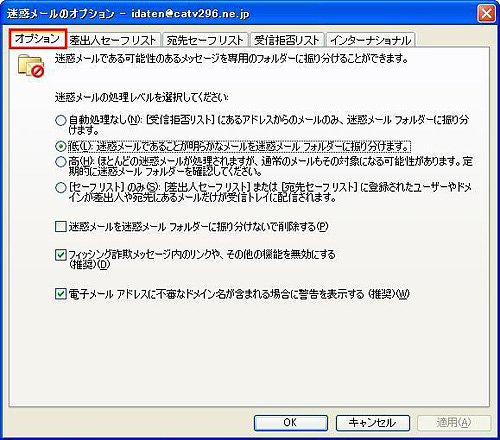
3.「オプション」のタブをクリックします。
迷惑メールの処理レベルをお好みで設定して下さい。
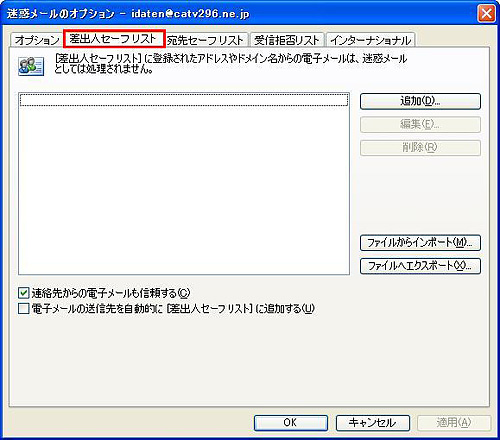
4.「差出人セーフリスト」のタブを開きます。
迷惑メールとして処理したくないアドレスやドメインを登録できます。お好みで設定して下さい。
※ここに入れたメールアドレスやドメインは迷惑メールとして強制的に処理されません。
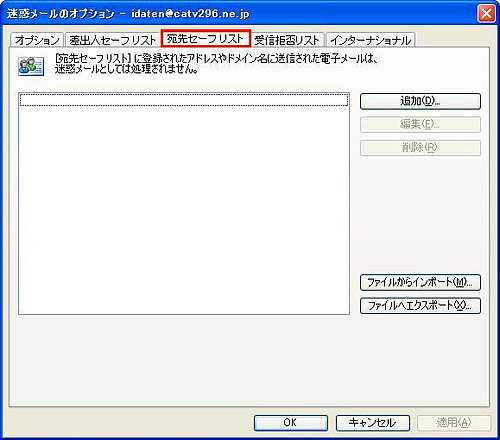
5.宛先セーフリストのタブを開きます。
迷惑メールとして処理したくない宛先アドレスやドメインを登録できます。お好みで設定して下さい。
※ここに入れたメールアドレスやドメインは迷惑メールとして強制的に処理されません。
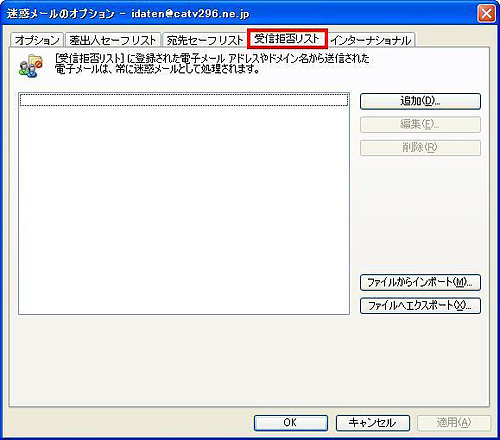
6.「受信拒否リスト」のタブを開きます。
迷惑メールとして処理したいアドレスやドメインを登録できます。お好みで設定して下さい。
※ここに入力したアドレスやドメインからのメールは「迷惑メール」として常に処理されます。
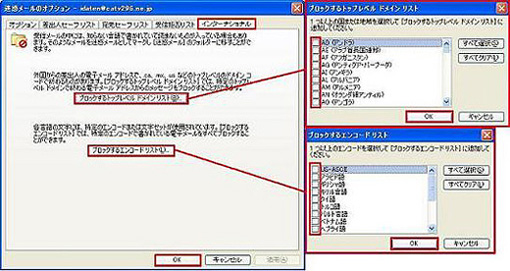
7.「インターナショナル」のタブを開きます。
外国からの電子メールアドレスや、利用しない言語(エンコード)が使用されているメールを、強制的に迷惑メールとして処理することができます。お好みで設定して下さい。
最後にOKを押してください。
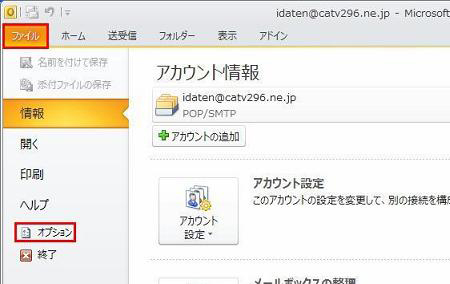
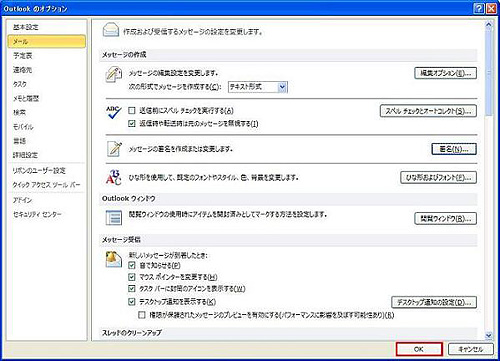
8.「ファイル」をクリック後、「オプション」をクリックします。
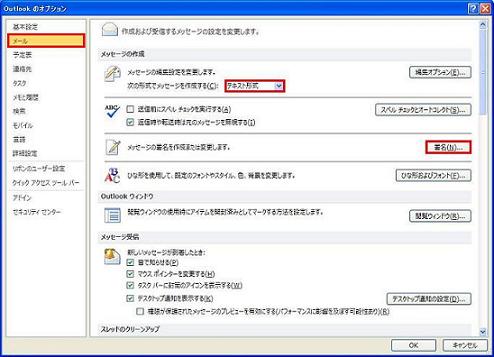
9.「メール」をクリックします。
次の形式で「メッセージを作成する(C)」テキスト形式に変更後、署名をクリックします。
10.お客様のお好みで署名の設定をし、「OK」をクリックしてください。
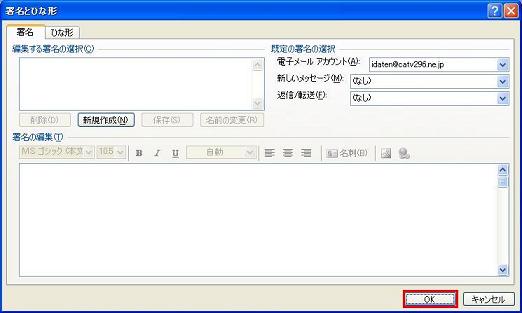
11.「OK」をクリックして閉じます。
以上で、完了です。
 WEBでのお問い合わせ
 お電話でのお問い合わせ
 0120-533-296